terça-feira, 20 de outubro de 2009

Primeiro sistema operacional 100% livre de erros


Passeando por alguns sites de ciência e tecnologia, me deparei com essa matéria.
Infelizmente o artigo não diz qual foi a técnica utilizada, mas isso pode ser tema de uma nova pesquisa no google...... =D

Vale a pena conferir.

Fonte: inovacaotecnologica.com.br

Pesquisadores australianos relataram que, pela primeira vez, conseguiram provar com rigor matemático que o núcleo principal de um sistema operacional - tecnicamente conhecido como kernel - está 100% livre de erros de programação (bugs).

O avanço deverá ter implicações diretas no funcionamento e na segurança de computadores que controlam equipamentos que devem apresentar altíssima confiabilidade, como aparelhagens médicas de exames e cirurgias robotizadas, sistemas aeroespaciais e servidores de informática de missão crítica.

...

O kernel 100% correto pertence a um sistema operacional do tipo embarcado (embedded system), que roda em computadores dedicados a tarefas específicas.

A nova técnica de verificação, contudo, poderá ser utilizada no desenvolvimento de qualquer outro programa, seja um sistema operacional ou outro aplicativo qualquer.

sexta-feira, 2 de outubro de 2009

Adicionando Ubuntu em um domínio Windows AD (Active Directory)

Depois de algumas pesquisas e muita linha de comando, posso dizer que a forma mais simples para ingressar com uma máquina linux (rodando Ubuntu 9.04 nesse caso) em um dominio Active Directory é utilizando o LikeWise.


INSTALAÇÃO

Existem duas formas de instalar o Likewise Open:
1) Linha de comando
2) Gerenciador de pacotes Synaptic (Veja imagem)


Com o ubuntu 9.04, o Likewise Open 5.0 (pacote: likewise-open5) está disponível no repositório Universe. Recomendo a instalação deste ao invés do pacote likewise-open (descrito em varios posts e fóruns).

O pacote likewise-open5-gui é o responsável pelo gerenciamento do programa em modo gráfico, eliminando assim a necessidade de redigir algumas linhas no terminal.

Quem quiser fazer a instalação por linha de comando, precisa digitar:
sudo apt-get install likewise-open5
sudo apt-get install likewise-open5-gui

INGRESSANDO EM UM DOMÍNIO

Vale ressaltar que após algumas tentativas, desisti de utilizar esta interface gráfica. Existem muitos casos de sucesso pelos fóruns, porém comigo a solução foi ingressar no domínio em linha de comando.

A primeira coisa a ser feita é ajustar o relógio da máquina cliente. Precisa estar sincronizado com o servidor do domínio. Para isso digite a linha abaixo trocando 10.10.10.xxx pelo ip do servidor:
sudo ntpdate 10.10.10.xxx

Após a sincronização, vale ressaltar que o nome dos computadores precisam ser unicos no AD. Caso o nome que você deu à máquina seja o mesmo de uma outra que já exista no dominio, você pode alterá-lo editando o arquivo "hostname" digitando:
gksudo gedit /etc/hostname

Após a alteração, a máquina precisa ser reiniciada.

Os comandos para o ingresso no dominio são:
sudo domainjoin-cli join nome_do_dominio administrador

Substitua nome_do_dominio pelo nome do seu domínio, e administrador pelo nome de usuário apropriado.
Digite a senha do usuário que será solicitada.

CRIANDO UM SERVIÇO

Precisei criar um serviço para que tudo funcionasse após o boot do sistema. Para isso digite no prompt:
sudo update-rc.d likewise-open defaults

Inicie o serviço fazendo:
sudo /etc/init.d/likewise-open starts

LOGANDO NA REDE COM USUÁRIO DO DOMINIO

Agora você pode acessar a máquina com um usuário do AD. Porém o nome de usuário precisa ser redigido no seguinte formato:

nome_do_dominio\usuario


POSSÍVEIS SOLUÇÕES PARA POSSÍVEIS PROBLEMAS

- O firewall do controlador de domínio está bloqueando conexões de DNS. Verifique as configurações do firewall.

- Se o cliente tiver problemas ao entrar no domínio, certifique-se novamente de que o DNS Microsoft está listado em primeiro lugar em /etc/resolv.conf.
sudo gedit /etc/resolv.conf

Deixe parecido com isso (trocando 'dominio' pelo nome do seu dominio e 10.10.10.XXX pelo ip do controlador de dominio):
# Generated by NetworkManager
domain dominio.local
search dominio.local
nameserver 10.10.10.XXX
Caso continue ocorrendo algum problema relacionado ao DNS, edite o arquivo host adicionando o ip e o nome do controlador de dominio.
sudo gedit /etc/hosts

Adicione uma linha parecida com:
10.10.10.XXX nome_do_servidor.dominio.local nome_do_servidor
Trocando:
10.10.10.XXX - ip do controlador de dominio
nome_do_servidor - nome do servidor
dominio - nome do dominio


Em ultimo caso (até agora... não precisei de nada mais do que isso) será preciso editar o arquivo smb.conf, adicionando o nome do seu dominio a ele:
cd /etc/samba
sudo gedit smb.conf

Deixe parecido com:
# Change this to the workgroup/NT-domain name your Samba server will part of
workgroup = dominio.local

Referências:

quarta-feira, 30 de setembro de 2009

Ubuntu: Resolvendo problemas com java-doc

Se a mensagem a seguir aparecer em algum momento, significa que foi feita uma má instalação do seu JDK.

This package is an installer package, it does not actually contain the JDK documentation. You will need to go download one of the archives:

jdk-6u10-docs.zip jdk-6u10-docs-ja.zip


Para corrigir o problema, basta ir até o site da sun:

http://java.sun.com/javase/downloads/index.jsp

Procure por "Additional Resources" e clique em download de "Java SE 6 Documentation".

Basta ir até o final, baixar o arquivo, logar como root (no terminal) e efetuar a cópia desse arquivo para a pasta /tmp. Supondo que foi baixado para o Desktop:

sudo su (logando como root)
cp '/home/user/Desktop/jdk-6u10-docs.zip' /tmp/

onde:
user = nome do usuário

segunda-feira, 21 de setembro de 2009

Localização dos radares de transito no seu GPS


Essa dica é para quem já possui algum sistema GPS.
Que tal fazer com que ele te avise quando algum radar está próximo?

O site www.maparadar.com é colaborativo, onde todos podem editar e acrescentar radares. Ele funciona com a engine do Google Maps e oferece opções para exportar o arquivo contendo a localização dos radares listados para diversas plataformas de GPSs.

Mesmo quem não possui GPS, o site é uma boa alternativa pra ficar ligado nas localizações dessas armadilhas...

No meu caso, como eu utilizo o Garmin Mobile (veja ultimo post), vou passar um rápido guia de como deve ser feita a importação desses POIs nesse sistema.


Antes de mais nada, o usuário deve ter instalado o programa POILoader (que pode ser baixado diretamente aqui, no site da Garmin).

1 - Acesse o site maparadar e clique em "exportar"

2 - Selecione "CSV (Garmin, Navman)", escolha se quer baixar com aviso de distância ou sem, e salve no seu HD o arquivo radares_maparadar.csv baixado

3 - Conecte seu GPS Garmin ao PC
(Se estiver usando um celular nokia com o sistema, conecte em modo de "transferencia de arquivos")

4 - Execute o programa POILoader

5 - No POILoader deixe marcado Garmin Device e clique em Avançar

6 - Quando o POILoader encontrar seu GPS, opte pelo Device, se deseja instalar os POIs radares no SD Card ou na memória interna do aparelho e clique em Avançar

7 - Na janela seguinte escolha "Install new custom POIs onto your device" e clique Avançar

8 - Em Browse, indique aonde está em seu HD o arquivo "radares_maparadar.csv" que baixou. Deixe selecionado Meters e KPH, bem como Express (Recommended), e clique em avançar

9 - Clique em concluir e corra para o abraço =)

Obs: esse procedimento faz com que os radares sejam instalados em um arquivo de nome poi.gpi que fica em Garmin/Poi do seu aparelho ou do seu SD Card, dependendo de onde você encaminhou para ser instalado pelo POILoader.


Links
POILoader: http://www8.garmin.com/software/POILoaderforWindows_253.exe

quinta-feira, 6 de agosto de 2009

GPS por menos de R$100,00


Eu estou para escrever este post há muito tempo.. É uma informação útil para quem precisa ou simplesmente quer um sistema de GPS e não tem dinheiro quer gastar muito para isso.

Antes de mais nada, é necessário esclarecer algumas coisas.

A começar, um receptor GPS (Sistema de Posicionamento Global) nada mais é do que um aparelho que nos indica a posição atual no globo terrestre. Simples assim. Não vou entrar nos méritos de como funciona, mas quem tiver alguma curiosidade pode acessar este link.

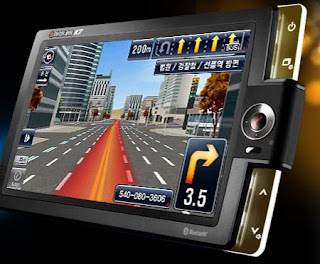
Os aparelhos que estão virando moda no transito são compostos por um receptor e um sistema de tráfego e mapas. O receptor envia o posicionamento atual ao sistema, e o mesmo se encarrega de montar as melhores rotas para apresentar ao usuário.

Depois dessa breve explicação, vou voltar ao intuito deste post. Seguindo a linha de raciocínio acima podemos então separar o receptor do sistema.

E não há lugar melhor para se encontrar um sistema de GPS sem um aparelho receptor do que em celulares! Como entusiasta e grande fã da Nokia, posso afirmar que muitos aparelhos da empresa possuem um sistema embutido ou permitem a instalação de algum. Provavelmente outros fabricantes deixam a mesma abertura, principalmente para celulares com suporte a JAVA.

Hoje, modelos como N95 vem com o sistema e o receptor embutido, mas muitos modelos não.

Logo, o que precisamos fazer para montar nosso sistema de gps de ótimo custo/beneficio é:

- Possuir um celular que possua um sistema ou que ofereça a possibilidade de instalação de algum.
- Comprar um receptor que converse via bluetooth com o seu aparelho.
- Encontrar um sistema gps compativel com o aparelho. O mais dificil.

Um receptor custa por volta de R$100,00. Ainda mais com o dólar hoje custando R$1,80.
Você pode procurar em vários lugares, como Mercado Livre ou EBay (que é MUITO MAIS EM CONTA). No meu blog, eu dou uma breve explicação para compras internacionais neste post.

O receptor que eu adquiri no EBAY é o HOLUX M-1000 (imagem) que em conjunto com meu Nokia E61 (ou meu Nokia N70) e o software Garmin Mobile formam um ótimo sistema de navegação.
Este receptor funciona muito bem e recupera o sinal (caso seja perdido por passagem em tuneis ou em locais muito arborizados) em pouquíssimos segundos. Tem uma perda de precisão menor do que 4 metros, o que é louvável levando-se em conta que os satélites estão a muitos e muitos Kms de distância.


Momento merchan: A Holux é uma empresa que fabrica diversos tipos de GPS. Quem quiser conhecer mais sobre os modelos, clique aqui!

Clique aqui para visualizar uma rápida busca no EBAY para modelos de receptores da HOLUX.

Os sistemas mais conhecidos e utilizados hoje em dia são:
  • Route 66
  • TomTom
  • ViaMichelin
  • AutoRoute
  • Garmin
  • NDrive
  • Nokia Maps
  • Google Maps Mobile

Depois de todas essas informações você precisa apenas saber o que levar em consideração na compra do seu receptor GPS certo? Então vamos lá:

- Tipo de comunicação que ele oferece (bluetooth, cabo, infra-vermelho, ...)
- Número de canais que o receptor utiliza
- Precisão da localização
- Autonomia da bateria
- Tamanho / Peso

O número de canais é o que provavelmente vai encarecer mais a sua escolha.
Se você leu o artigo explicando como funciona o GPS, viu que não existem muitos satélites rodando pelo mundo. Se eu não estou enganado (por favor alguém me corrija caso esteja), o número de canais nada mais é do que o numero de conexões que o aparelho faz com os satélites. Logo, você não perceberá diferença entre um aparelho que possua 32 canais e um que possua 1 milhão. No bolso sim, isso fará diferença.

Apenas para esclarecer: Qualquer sistema de GPS que consiga parear um dispositivo bluetooth funciona com qualquer receptor que envie sinais via bluetooth.

Recomendo um ótimo forum de discussão onde você pode encontrar as informações necessárias sobre os downloads, instalação, configuração e utilização dos vários sistemas existentes para cada celular: http://www.plusgsm.com.br/.
Após um registro gratuito, você vai conseguir suporte e ajuda com uma rede imensa de usuários de bom coração que estão sedentos por informações compartilhadas.


Tutorial para utilização do Garmin Mobile em um Nokia S60 3º Edição

Quem possui aparelhos Nokia com Symbian S60 3º edição, pode seguir o ótimo tutorial de instalação do software Garmin, disponibilizado aqui no RamalhoBlog.


PS: Valeu Loli! Beijão!

segunda-feira, 27 de julho de 2009

Subversion - Resolvendo Problema de Acesso


Recentemente enfrentei alguns problemas com o Subversion.

A mensagem de erro era:

svn: Commit failed (details follow):
svn: Can't open '(path da aplicação) \.svn\tmp\tempfile.tmp': Acesso negado.

ou em inglês:

svn: Commit failed (details follow):
svn: Can't open '(path da aplicação) \.svn\tmp\tempfile.tmp': Access is denied.


Aqui na empresa, utilizamos totalmente contra minha vontade os produtos da McAfee como suite de segurança (ha-ha-ha) .
Pois bem. Era o antivirus que me bloqueava o acesso ao arquivo descrito acima.

Basta desabilitá-lo ou chamar o raparigo do help-desk, caso você não tenha permissão para tal façanha (façanha meeesmo! Tente desinstalar esse antivirus pra você ver a guerra que será travada!).

sábado, 25 de abril de 2009

Recuperar senha de usuário do Windows


Você já se perguntou o que aconteceria se alguem tentasse procurar no seu computador qualquer tipo de informação importante ou confidencial? Essa pessoa encontraria alguma coisa? Ela conseguiria entrar no seu sistema?

Muitos usuários não colocam nem senha para o login do sistema operacional da máquina, e muitas vezes isso acontece em notebooks, o que é preocupante, pois eu já vi alguns colegas carregando notebooks que custam cerca de R$2.000 carregados de informações que podem somar quantias de 10x ou 50x o valor da máquina.

Mas se alguem quer descobrir a senha do seu sistema, com certeza vai conseguir, pois existem muitas ferramentas gratuitas rodando na internet para este fim, seja seu sistema um Windows, um Mac ou alguma distribuição Linux.

Para a plataforma da Microsoft (a família Windows) que é a grande campeã em número de usuários, temos o Ophcrack (que pode ser baixado AQUI). Basta baixar a imagem, queima-la em um cd e configurar sua máquina para dar um boot pelo mesmo.

Claro que existem algumas restrições que a versão gratuita desta ferramenta não suporta, como conjuntos especiais de caracteres ou senhas maiores de 14 digitos. Então fica a dica para aumentar a segurança de sua senha para o login.

Vejam bem, não estou divulgando pelo simples fato de ajudar alguem a invadir algum sistema, e sim, para mostrar o quão simples e inseguros são os sistemas que possuimos para nosso uso cotidiano e as senhas costumeiras que possuimos.

Essa ferramenta cai como uma luva também caso você tenha esquecido sua própria senha.


Link: http://ophcrack.sourceforge.net/

terça-feira, 21 de abril de 2009

Orquestra de computadores velhos toca Queen!

Você já deve ter visto infindáveis covers de músicas do Queen, porém um cover feito com máquinas velhas aposto que não.

Na orquestra, estão inclusos um Scanner HP ScanJet 3C (no vocal), um Texas Instrument TI-99/4a, um Atari 800XL, um floppy de 8 polegadas e um disco rígido de 3,5.

Pode não ser o mais perfeito cover, mas que deve ter dado um grande trabalho.. Aahh sim...

sexta-feira, 17 de abril de 2009

Os 10 piores Sistemas Operacionais de todos os tempos


O colunista Steven J. Vaughan-Nichols, divulgou no site pcworld.com uma lista referenciando os 10 piores sistemas operacionais de todos os tempos. No minimo interessante, pois eu nem conhecia alguns deles, mas completamente aberta a discussões.

Seguem em ordem cronológica:

1. OS/360, 1964
2. ITS (Incompatible Timesharing System), late 1960s
3. GNU Hurd, launched in 1983 (still incomplete)
4. Windows 1.01, 1985
5. MS-DOS 4.0, 1988
6. SCO Open Desktop, 1989
7. JavaOS, 1996
8. Windows Me (Millennium Edition), 2000
9. Lindows/ Linux XP Desktop, 2001/2006
10. Windows Vista, 2006

As justificativas referentes a cada sistema que está na lista podem ser lidas (AQUI).

(Lindows!! PQP hein?!?! )


OBS: Por um pedido muito sutil (que não removi dos comentários, pois toda crítica é bem vinda desde que tenha um mínimo de educação), vou alertar que o link redirecionará o leitor a uma página que possui conteúdo no idioma INGLÊS.

Peço desculpas se pressupus que a grande maioria dos leitores que chegaram aqui conhecesse alguma coisa desse idioma.

quarta-feira, 15 de abril de 2009

Virus de pendrive nunca mais!


Esse é um programinha definitivo para acabar com as tão famigeradas pragas de pendrive.

O Ninja Pendisk é gratuito e roda quetinho em background (mantendo um icone na barra de sistema) consumindo cerca de 4 mb de memória. Não é necessário instalar, basta executá-lo.

Quando o Windows reconhece um novo dispositivo, o ninja é ativado e toma a dianteira para agir, eliminando arquivos maliciosos comuns, principalmente os AUTORUNS da vida.

Após isso, ele cria no pendrive uma pasta chamada AUTORUN.INF com proteções e permissões especiais, para que ele não seja contaminado futuramente.

Você tem a opção de inicializá-lo junto com seu sistema, para sua maior comodidade e segurança.

link: http://nunobrito.eu/ninja/


Outra dica que vale ser usada em conjunto com o Ninja, é desativar o auto-executar de seu Windows. Para tal, faça o seguinte procedimento:

1. Clique no Menu Iniciar > Executar e digite gpedit.msc
2. Navegue por Configuração do Computador > Modelos Administrativos e clique em Sistema
3. Na lateral direita, procure por Desativar Autoexecutar e ATIVE (isso mesmo, ATIVE esta opção)


Até mais!
BuscaPé, líder em comparação de preços na América Latina
 
BlogBlogs.Com.Br